
El agente utiliza el contexto de la conversación para evaluar a los prospectos. Cuando un prospecto expresa su interés, por ejemplo preguntando por el precio o por los productos o servicios disponibles, el agente empieza a evaluar el lead en función de los criterios de cualificación definidos.
- En tu cuenta de HubSpot, ve a Servicio al cliente > Agente del servicio al cliente.
- En el menú de la barra lateral izquierda, haga clic en Train > Actions.
- En la sección Lead qualification :
- Haga clic en itel menú desplegable Filtro de propiedades y desplácese o escriba para buscar, a continuación seleccione la propiedad para la que desea establecer criterios. (por ejemplo, Suscripción).
- Seleccione un operador (por ejemplo, es igual a, es conocido). Más información sobre los operadores disponibles para los filtros de propiedad.
Introduzca o seleccione el valor de la propiedad. (por ejemplo, Enterprise, Professional)
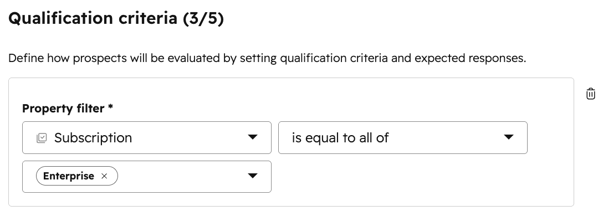
- Para crear una nueva propiedad, haga clic en Configurar una nueva propiedad. Consulta más información sobre cómo agregar datos del CRM.
- Para agregar criterios adicionales, haz clic en + Agregar criterios de calificación.
Configurar reglas de direccionamiento de leads
En función de los criterios definidos, el agente clasifica los leads como Cualificados, Parcialmente cualificados o No cualificados. Los valores se almacenan en la propiedad Estado de lead de agente de clientes
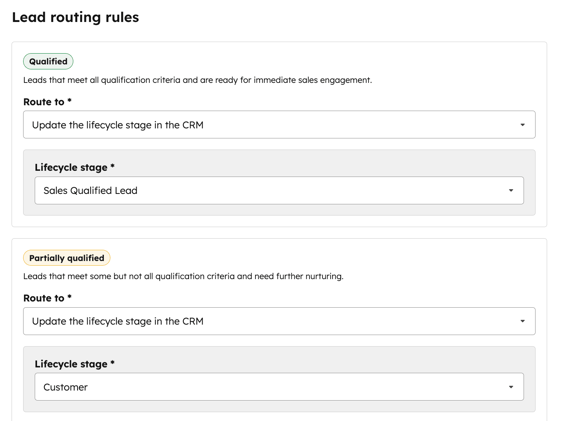
En la sección Reglas de direccionamiento de leads, configura reglas de direccionamiento para cada categoría de leads:
- Para que el agente de clientes programe una reunión:
- Haz clic en el menú desplegable Dirigir a y selecciona Programar una reunión.
- Haz clic en el menú desplegable Enlace de reunión y selecciona un enlace de reunión.
- Para actualizar la etapa del ciclo de vida:
- Haz clic en el menú desplegable Dirigir a y selecciona Actualizar la etapa del ciclo de vida en el CRM.
- Haz clic en el menú desplegable Etapa del ciclo de vida y selecciona una etapa del ciclo de vida.
3. Una vez que hayas terminado, haz clic en Guardar o Publicar en la parte superior derecha.